下载、上传和延迟
直连 Cloudflare 公共节点,结果受节点和 VPN 影响。数值只反映本次到该节点的测试结果。

网络工具 · 先定位问题
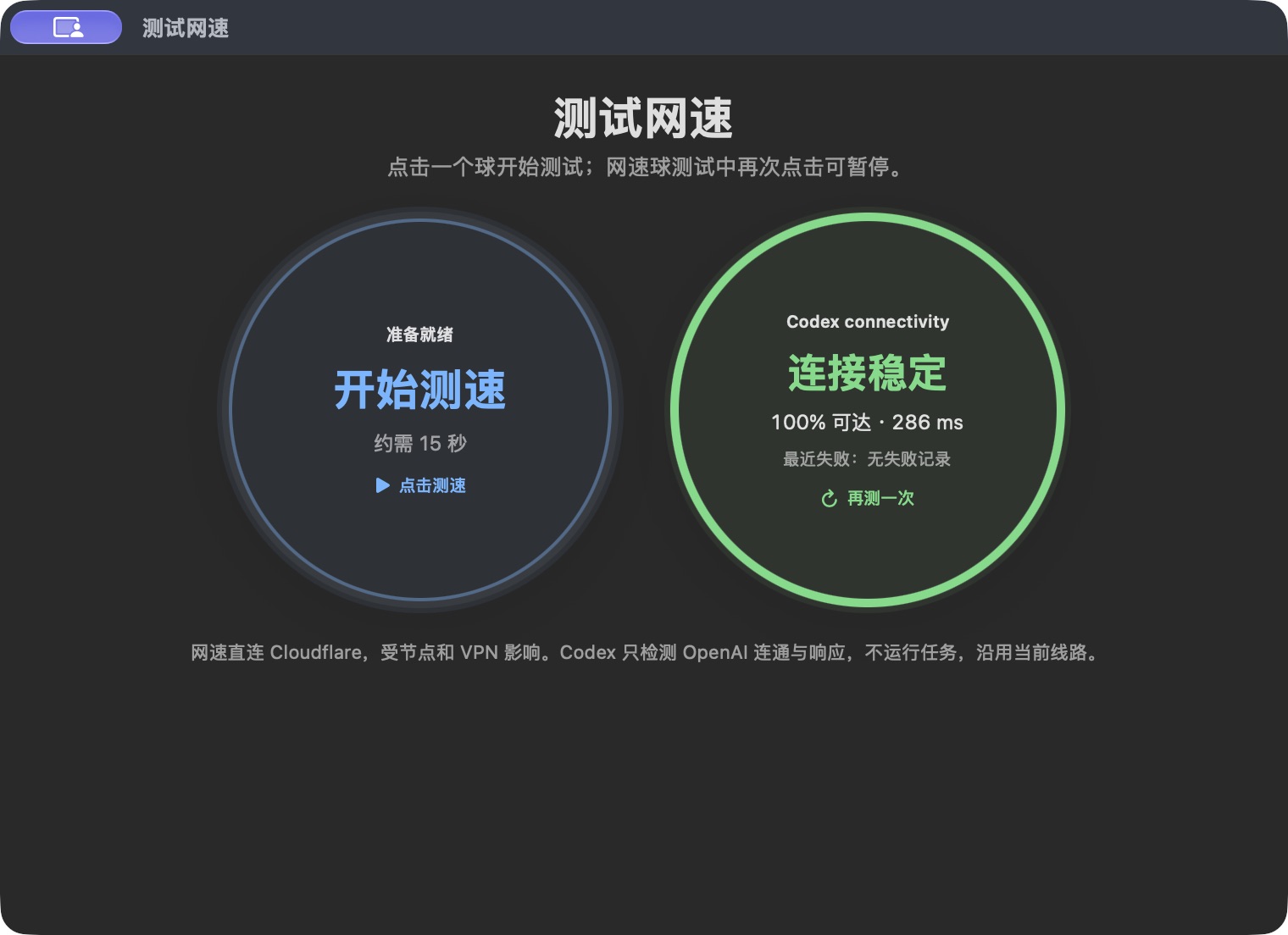
网页打不开、Codex 回得慢,先看看连接。打开窗口后先检查 Codex;再点左边的球,查看到 Cloudflare 节点的下载、上传与延迟。
两个问题,分别判断
左边看数据传输,右边看 OpenAI 连通与响应。测试对象不同,结果分开判断;一个数字不能代表所有网站,也不能代表 Codex 的任务速度。
直连 Cloudflare 公共节点,结果受节点和 VPN 影响。数值只反映本次到该节点的测试结果。
沿用当前线路,依次连接 OpenAI。结果显示可达比例、响应时间和最近失败,不执行 Codex 任务。
先暂停大文件传输,再比较结果。切换网络或 VPN 后重新测,才知道变化来自哪里。
第一次怎么用
打开窗口先看 Codex 检测结果。需要测速时点左球;测试中再次点击可暂停,随后还能继续。
先暂停云盘同步、系统更新和大文件下载,减少它们对测试结果的影响。
运行网络测速,查看这次到 Cloudflare 节点的下载、上传、延迟与抖动。
先看连接是否可达、响应是否稳定。需要复核时,点“再测一次”。
网络会随时段和服务负载波动。隔一会儿复测,比盯着一次数字更靠谱。
先分清连接与任务
Codex 检测只回答这次能否连接 OpenAI,以及响应是否稳定。实际任务还受模型、任务长度和服务负载影响;连接正常时,可以把排查注意力转向任务本身。
网络测速与 Codex 连接分开看;数字会变,判断方法不变。
网速显示负责看传输有没有继续;进程查看器负责看哪个程序在忙。