不知道谁在忙
风扇一直转,但眼前窗口看起来什么也没做。

系统工具 · 先把“卡”看清楚
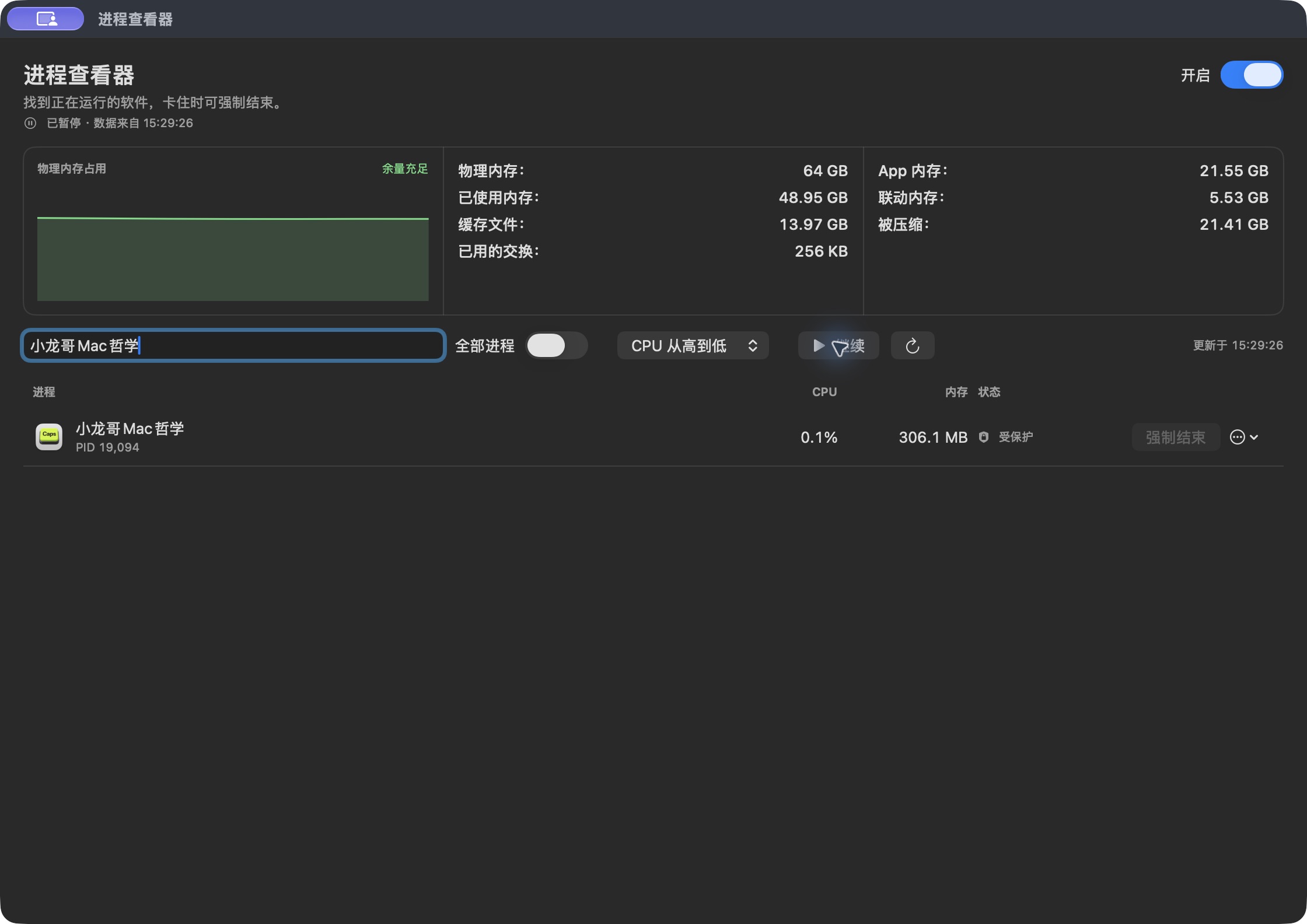
电脑发热、风扇转、窗口变慢时,不必先重启。打开进程查看器,默认先看正在运行的软件;需要深入排查时,再切换「全部进程」。
它解决什么
卡顿可能来自某个 App 持续占用 CPU,也可能是内存吃紧、开始频繁使用交换空间。原因不同,处理也不同。
风扇一直转,但眼前窗口看起来什么也没做。
盲目关一堆窗口,可能没解决问题,反而丢掉工作现场。
把占用最大的进程放到眼前,确认身份后再决定正常退出或强制结束。
30 秒上手
不熟悉这些名字也没关系。先看内存是否吃紧,再找占用高的软件;认清它、保存好手头工作,再决定要不要退出。
从应用中心打开,先查看正在运行的软件,包括后台和菜单栏软件;窗口关闭后停止持续刷新。
关注可用内存和交换空间,判断是不是资源已经吃紧。
按 CPU 或内存找出最忙的软件,先核对名称;需要时开启「全部进程」进一步排查。
能回到 App 保存并退出就先这么做;强制结束只在确认后使用。
为什么值
先查看 CPU 与内存占用,再核对进程名称。判断需要退出时,优先回到对应 App 保存工作。
即使进程占用很高,也先给它一次正常保存和退出的机会。
进程没有异常时,再看后台传输和网络连接,能更快缩小范围。