应用中心能力 免费 · 纯本地

小龙哥 Mac 哲学 · 应用中心

大图纸,
顺手看。

披卷是小龙哥 Mac 哲学里的 PDF 阅读能力:双指移动,捏合或滚轮缩放;不登录,文档不上传。
macOS 13+ · 本机阅读 · 快捷键可改

  • 极简
  • 不登录
  • 纯本地
  • 专注 PDF
  • 快捷键可改
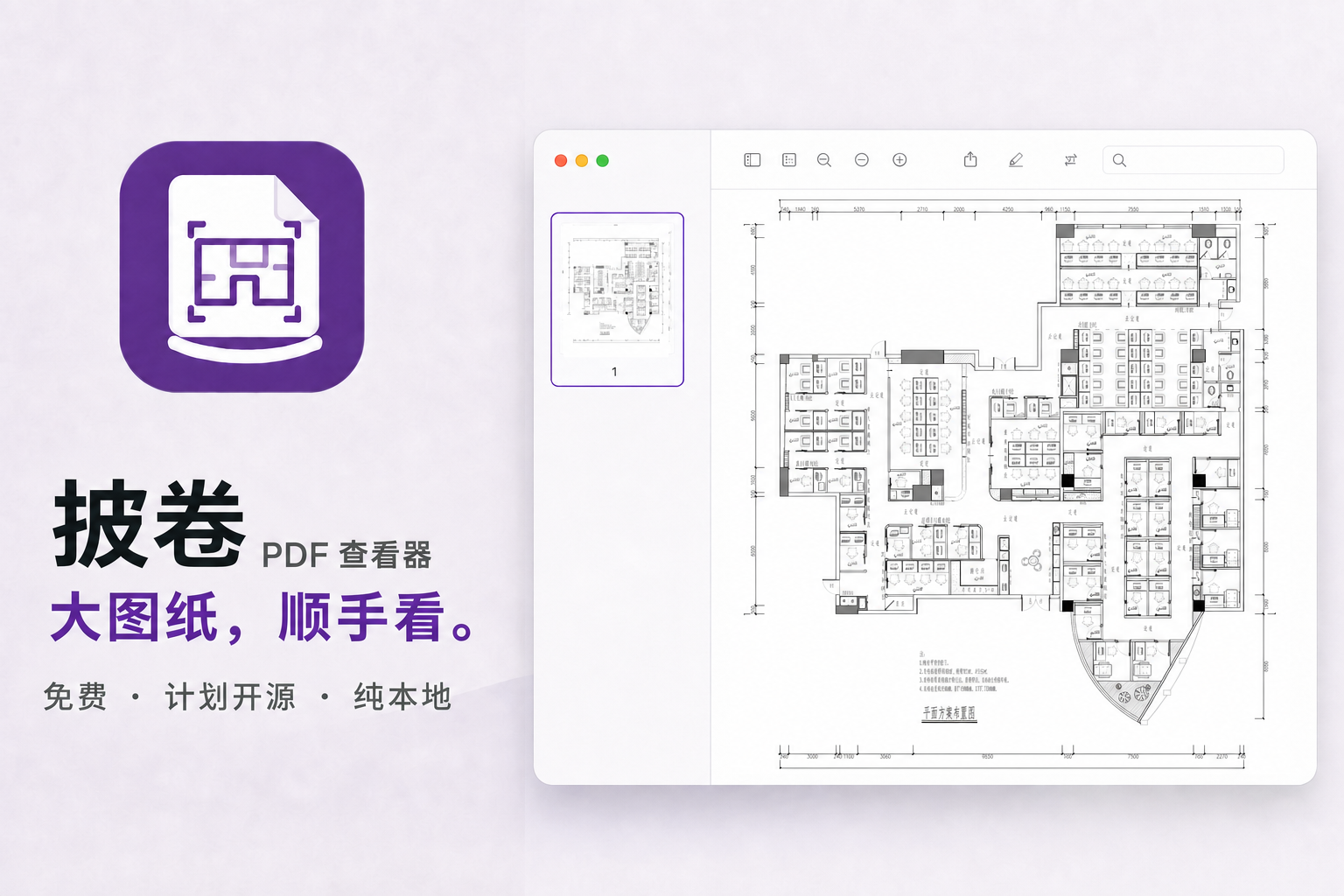
披卷宣传图:右侧为大图纸 PDF 在披卷窗口中的查看效果
实机界面 · 图纸已脱敏 ? 底部帮助

大图纸阅读

手眼一致,
才叫顺手。

看大图纸时,一会儿要看全局,一会儿又要凑近细节。移动、缩放、搜索和投影都放在手边,少找几次按钮,就能多专心看一会儿。

跟手移动

大图纸手势

双指移动 · 捏合或滚轮缩放

像移动一张铺在桌上的图纸:双指拖动位置,捏合或滚轮看细节,方向与触控板习惯保持一致。

看看怎么用 →
看得更专心

搜索与投影

常用动作就在手边

一键搜索文字、旋转页面或进入投影;需要讲图纸时直接全屏,不必临时翻找层层菜单。

查看快捷键 →

只把阅读做好:免费、无登录、无广告、文档不上传;专心查看 PDF,不做编辑、转换或云同步。

30 秒上手

打开 PDF,开始阅读。

四步就够。

  1. 01打开 PDF拖进窗口,或按 ⌘O。
  2. 02双指移动在图纸上平移。
  3. 03捏合 / 滚轮平稳缩放。
  4. 04⌥F 投影Esc 退出。

窗口底部点“帮助”随时查看,快捷键也能改。

10 组快捷键可改
10%–800%缩放范围
0 次文档上传
PDF只专心查看

名字由来

披卷而读,
一页一境。

“披卷”就是展开书卷。换到今天,是打开、移动、细看一张大图纸。

展开页面看全局,
放大查看细节。

披卷
  1. 披
    展开就看少一步工具操作。
  2. 卷
    原卷不动只读,纯本地。
  3. 境
    全局与细节移动、缩放、投影。

为什么用披卷

只把 PDF
看顺。

界面少一点,图纸多一点。

01

极简

翻页、缩放、旋转、搜索、投影,都在一条工具栏。

02

不登录

装好就用,没有账号和云服务。

03

不设门槛

作为应用中心里的免费能力,打开就能查看本地 PDF。

01 · 手感

双指移动,
捏合缩放。

触控板和鼠标都按原本习惯工作,不用切工具。

触控板

双指移动

只平移,不误触缩放。

捏合 / 滚轮

平稳缩放

范围 10%–800%。

⌥F

进入投影

全屏看图,Esc 退出。

02 · 快捷键

十个默认键,
一张图就说清。

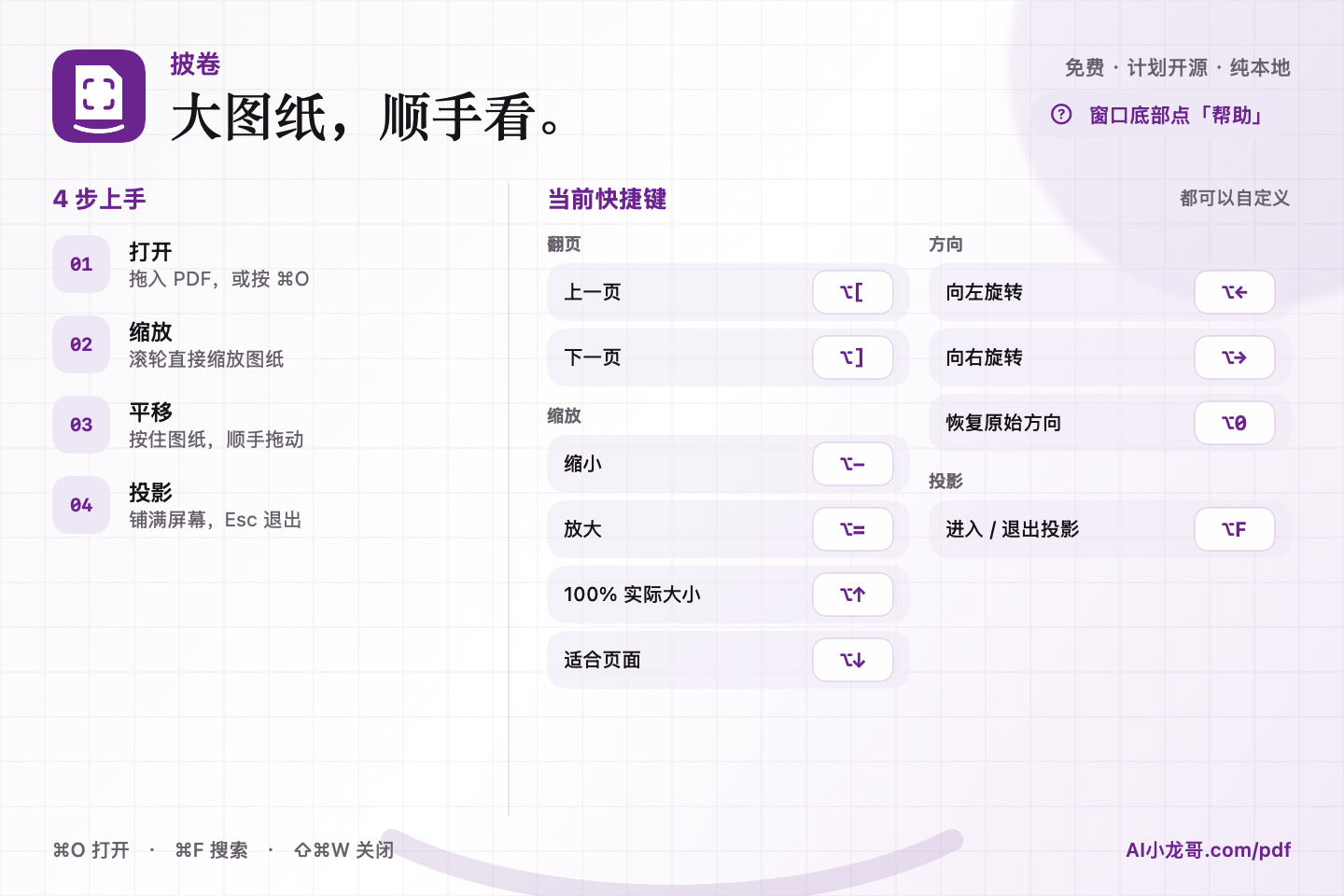
默认用 Option 排成四组。不顺手,就逐个改。

披卷使用帮助图:四步上手,以及翻页、缩放、旋转和投影的十个默认快捷键
窗口底部点“帮助”即可查看。改键后会自动更新。
01

翻页

⌥[
上一页
⌥]
下一页
02

缩放

⌥−
缩小
⌥=
放大
⌥↑
100% 实际大小
⌥↓
适合页面
03

方向

⌥←
向左旋转
⌥→
向右旋转
⌥0
恢复原始方向
04

投影

⌥F
进入 / 退出投影
Esc
退出投影并恢复分页
Mac 常用键: ⌘O 打开 PDF ⌘F 搜索当前 PDF ⇧⌘W 关闭 PDF ⌘, 自定义快捷键

03 · 纯本地

你的图纸,
只在你的 Mac。

不登录

没有账号。

不上传

文档不离开 Mac。

匿名统计可关闭

不包含文档内容,可在主 App 的设置 → 关于中关闭。

权限说清

披卷只读取你主动打开的 PDF;沿用 Mac 哲学统一权限中心,不额外上传文档。

只看 PDF;不打开 DWG / DXF,不做编辑、转换或云同步。

小龙哥 Mac 哲学 · 应用中心

打开应用中心,
就能找到披卷。

在主 App 的应用中心选择“披卷”,即可打开本地 PDF,无需另装阅读器。

  1. 1打开应用中心
  2. 2选择披卷 PDF
  3. 3打开本地 PDF
回看 30 秒上手 ↑ 免费 · 纯本地 · macOS 13+

同一座应用中心

继续查看其他功能。