打开功能快捷键
在主窗口切到“功能快捷键”,点右上角“添加软件快捷键”。

真实安装版界面 · 快捷键管理
整张快捷键表摆在这里,不是让你一次记完。先搜“截图”、点“窗口”、看“工具”;用顺以后,常用 App 也能加上自己的一组键。
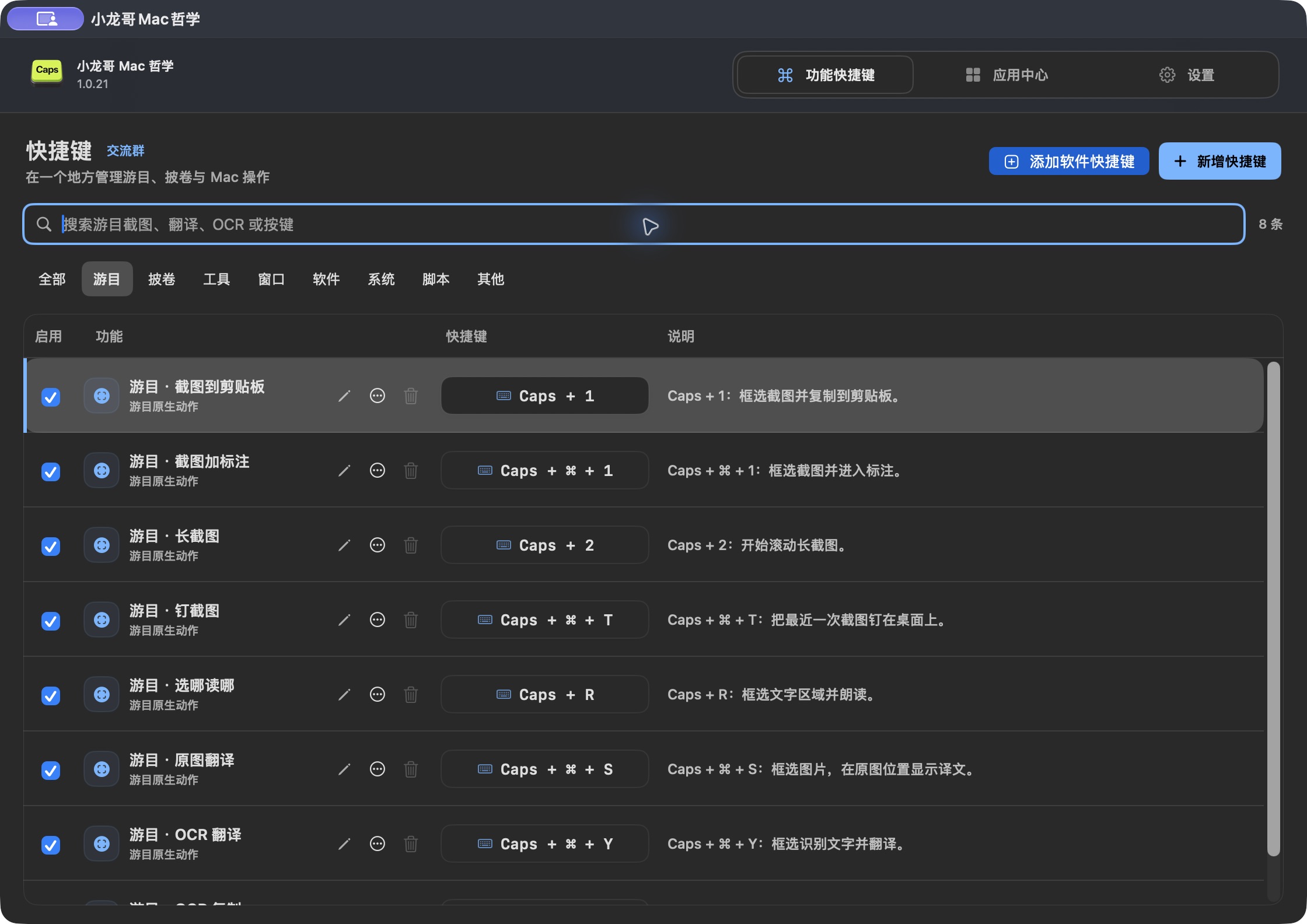
这张表怎么读
每行显示功能、当前按键和说明;勾选“启用”可控制这项快捷键。
常用 App,给它一组键
在“功能快捷键”点“添加软件快捷键”,选中常用 App,再录下你顺手的组合。
在主窗口切到“功能快捷键”,点右上角“添加软件快捷键”。
选择你要打开的软件,确认名字与目标 App 对应。
在“2 · 按下快捷键”点“点这里,开始录制”,按下自己的组合键;按 Esc 可以取消。
保持启用后保存,回到当前 App 试一次。撞上已有组合时会提醒,换一组再存就好。
想改,随时能改
找到要修改的功能,点击当前按键框,录入新的组合。修改后,以列表显示的按键为准。
先试截图、启动器和窗口排列。需要时再修改按键,不必一次记住整张表。
 +常用动作
+常用动作把最常用的几个留给手指,其余的随时回来找。